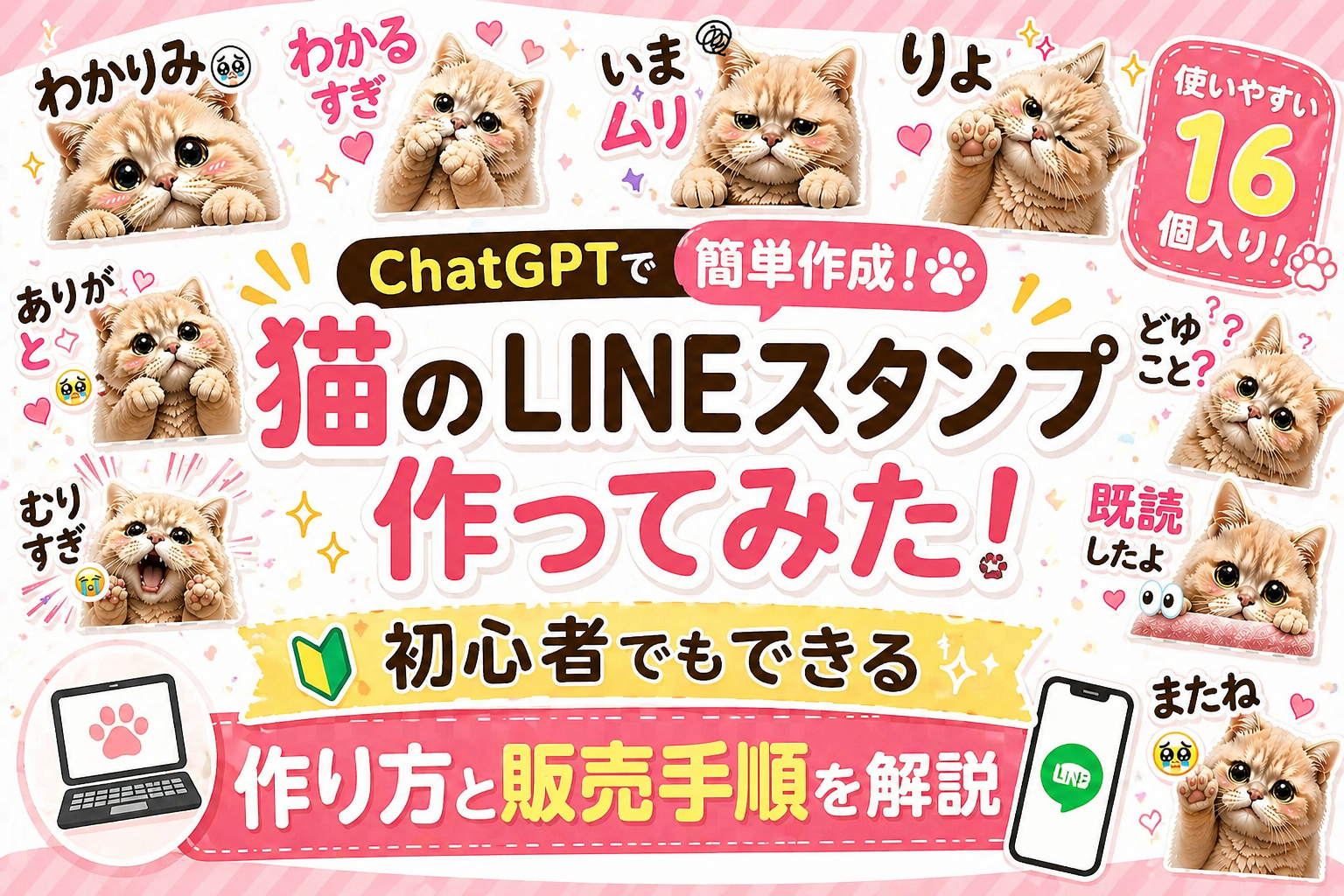
「自分の猫でLINEスタンプを作ってみたい」
そう思ったことはありませんか?
最近は、ChatGPTの画像生成を使うことで、誰でも簡単にオリジナルスタンプが作れるようになっています。
実際に私も、自宅の猫の写真を使って携帯でLINEスタンプを作ってみました。
この記事では、ChatGPTを使った猫スタンプの作り方から販売までの流れを、初心者向けにわかりやすく解説します。
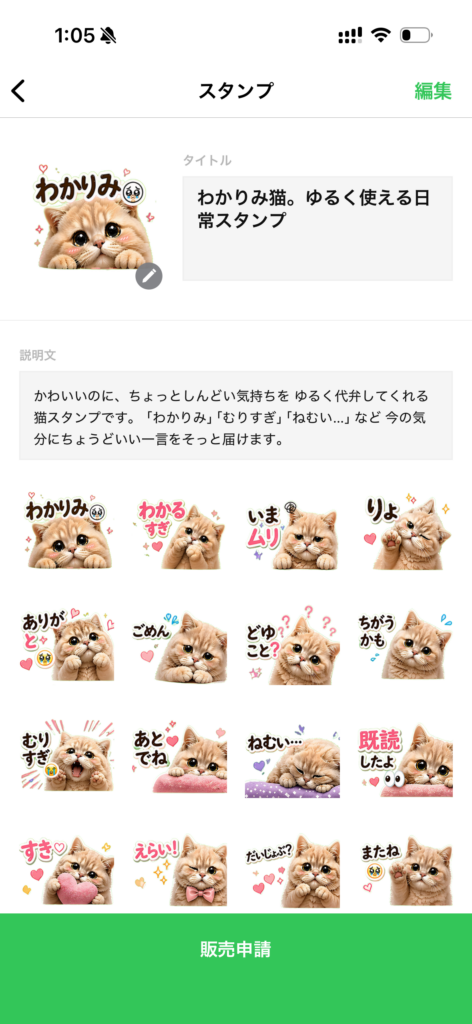
完成したLINEスタンプ
まずは実際に作ったスタンプです。
これはサイズを調整する前の画像になります
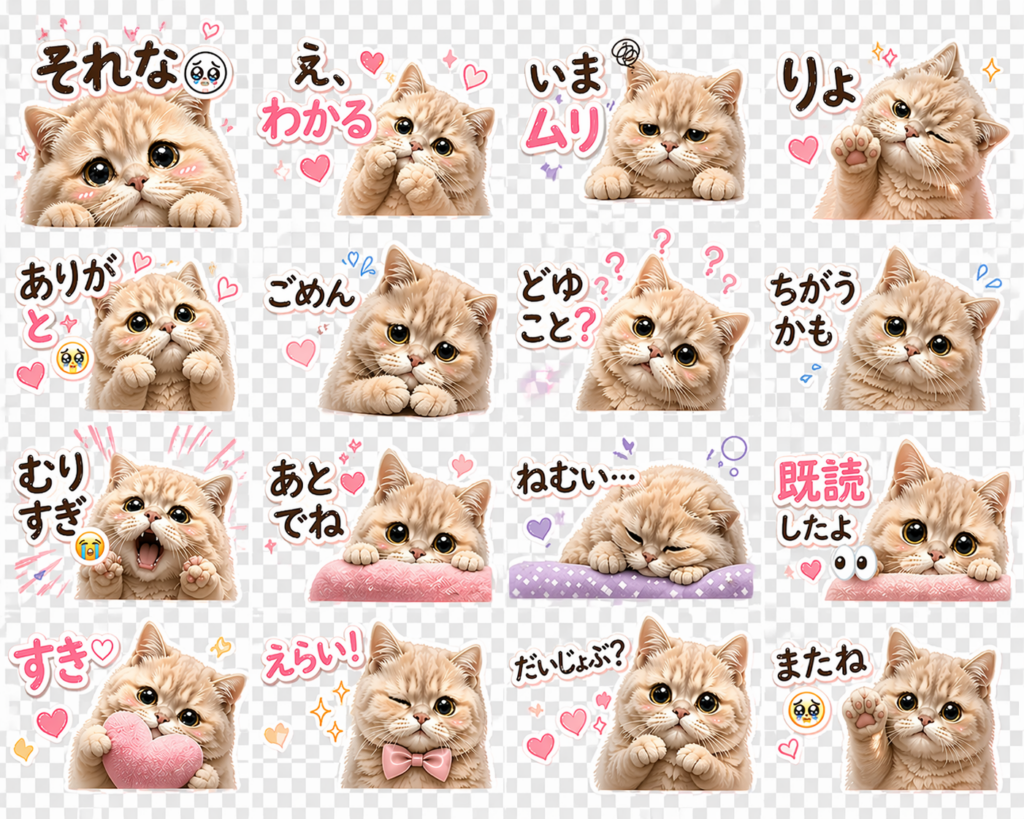
スタンプを作る際は、表情のわかりやすさと文字の見やすさが重要になります。写真そのままよりも、少しデフォルメした方が使いやすくなります。
ChatGPTで猫スタンプを作る手順
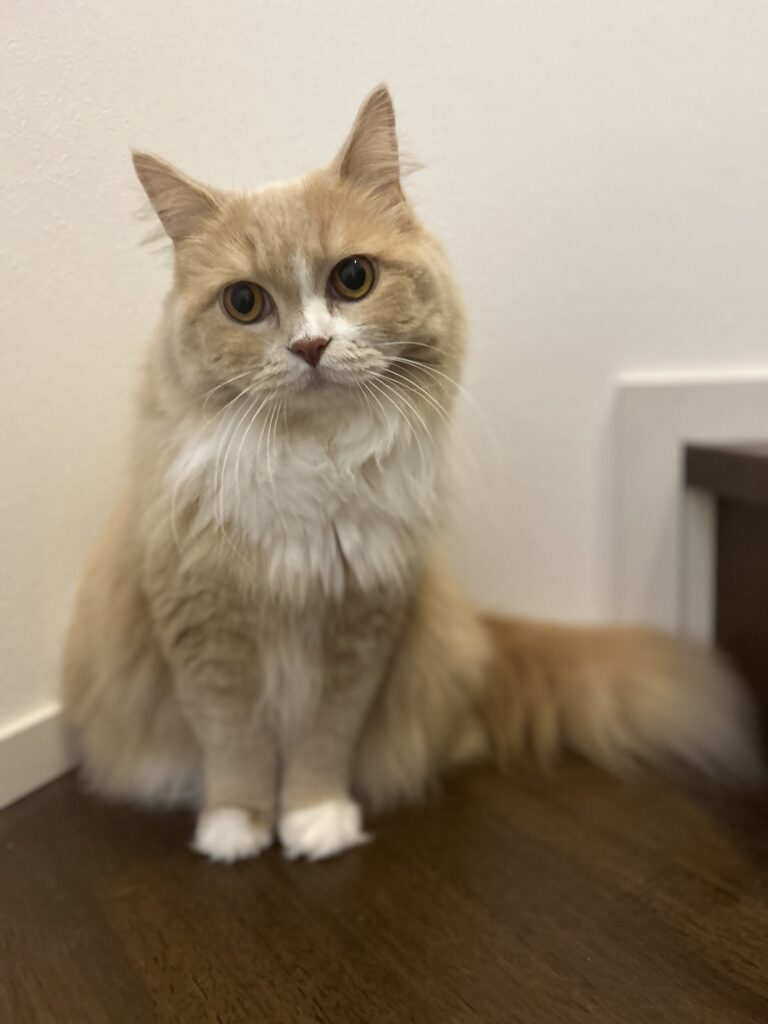
① 猫の写真を用意する
明るくて顔がはっきり写っている写真がおすすめです。
私は、自宅の猫、まろんちゃんの画像をこの1枚だけ用意しました。
ここから自動的にデフォルメしてアイコン化できることにChatGPTのすごさを感じました。
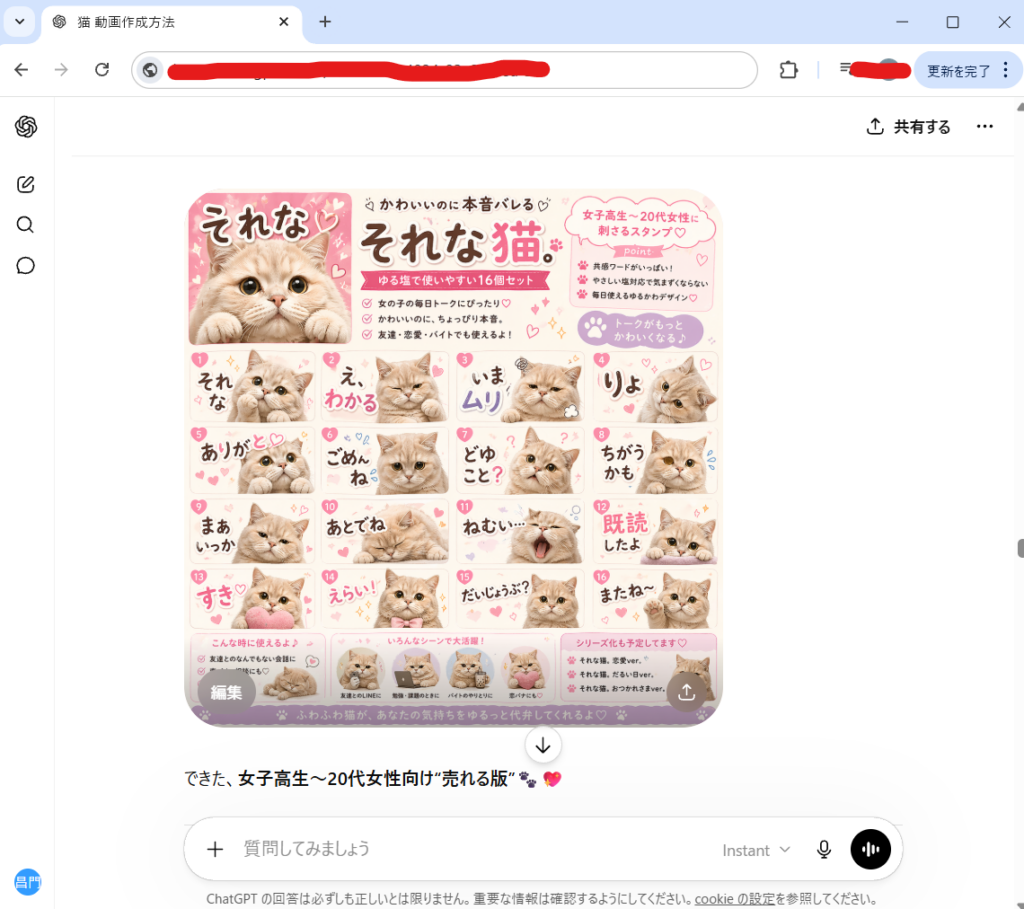
② ChatGPTで画像加工
以下のように指示を出すと、スタンプ風の画像を作ることができます。
この猫の写真をもとに、LINEスタンプを作成したいです。サイズは370×320で16枚のスタンプを作りたい。シンプルで可愛いデフォルメ、背景は後から透過させたい。
ポイントは、できるだけ自分の作りたいスタンプのイメージを指定することです。
画像生成は何回も行えますので、いったん試してみて気になるところを指示して少しずつ改善してもらっていくのがおすすめです。
③ 画像を調整
生成した画像は、事前にサイズ調整(370×320)で指示しておくことで加工しやすかったです。
最後に16枚のスタンプを1つずつ切り取って背景透過処理を行うことで、完成です。
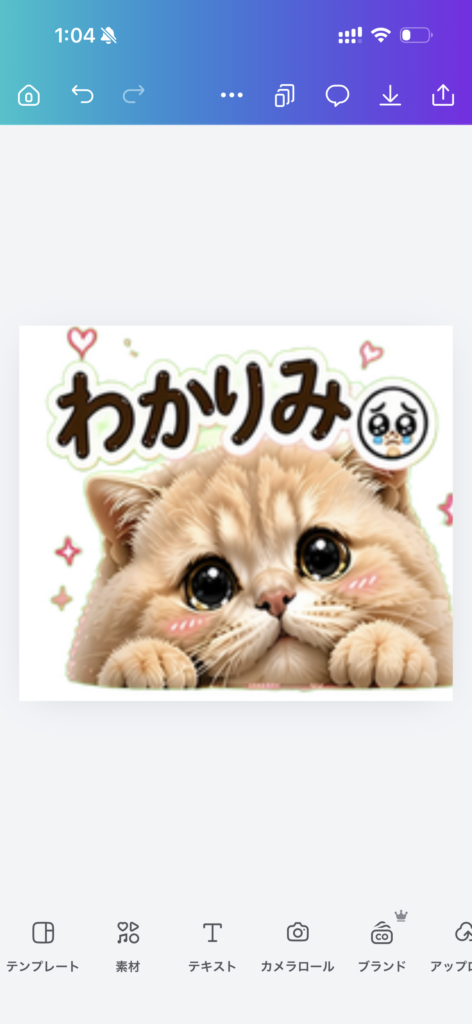
Canvaなどのツールを使うと簡単です。簡単ではありますが手順を示しておきます。
①メニューからカスタムサイズを選択する。
②幅と高さが指定できるので370×320を指定する。
③カメラロールから作成したスタンプ画像(16個)を選択します。
④下のメニューから背景透過を選択し、背景透過を有効にします。
⑤最後に370×320の枠内に1画像ずつ当てはめて保存を繰り返すだけ!
④ LINEスタンプとして登録
LINE Creators Marketに登録すれば、誰でもスタンプを販売できます。
必要なのはスタンプ画像とタイトル、説明文だけなので、初めてでも難しくありません。
携帯アプリの「スタンプMaker」を利用すると簡単です。
実際にやってみた感想
実際にやってみて感じたのは、思っていたよりも簡単だったということです。
最初はプロンプトの調整に少し時間がかかりましたが、慣れてくるとスムーズに作れるようになりました。
また、有料版を使うと画像のクオリティや作業効率が上がると感じました。
<p><a href=”無料vs有料記事URL”>ChatGPT無料版と有料版の違いはこちら</a></p>
どれくらい時間がかかる?
目安としては、以下の通りです。
- 写真準備:10分
- 画像生成:30〜60分
- 調整:30分
はじめてでも、合計で2時間ほどで1セット作ることができました。
実際に売れるのか?
結論としては、売れる可能性はありますが簡単ではないと感じました。
初日の売上は0円でしたが経過をまたご報告できればと思います。
印象としては競合が多いため、オリジナリティや使いやすさが重要になってくると感じます。
SNSと組み合わせて発信することで、販売につながる可能性も高くなる可能性もあります。
副業としてどうか
副業としても成立しますが、メイン収益にするのはやや難しい印象です。
ブログやココナラと組み合わせて、サブ的に取り組むのがおすすめです。
効率よく作るコツ
- プロンプトを固定する
- 似たパターンでまとめて作る
- 一気に作業する
今回はChatGPTで16枚の画像を作り、それをCanvaで切り取りましたが、
この3つを意識すると、作業効率が大きく改善されます。
また、背景透過が必要なければ、直接ChatGPTにサイズ(370×320)を指定して、スタンプを作ることもできました。
注意点
- 自分の猫の写真を使用する
- LINEの画像サイズに合わせる
- クオリティを意識する
基本的な部分ですが、ここを守ることでトラブルを防げます。
まとめ
ChatGPTを使えば、初心者でも猫のLINEスタンプを作ることは十分可能です。
作り方自体はシンプルで、1〜2時間ほどで完成させることもできます。
ただし、売れるかどうかはクオリティや工夫次第です。
まずは1セット作ってみて、実際に試してみることをおすすめします。
今回は自宅の猫のスタンプを自分で使いたかったので非常に満足しています。